📑 本文导航
学术报告 / 竞赛设计报告 Word 标准页边距(通用)
一、最常用两套规范
国家标准 GB/T 7714、本科课程设计 / 报告
纸张:A4(210mm×297mm)
- 上:2.5 cm
- 下:2.5 cm
- 左:2.5 cm
- 右:2.5 cm
四边均等,简洁通用,绝大多数高校竞赛、创新项目报告直接使用。
高校毕业论文通用格式
- 上:2.5 cm
- 下:2.5 cm
- 左:3.0 cm(左侧预留装订位)
- 右:2.0 cm
重点:需要打印装订成册选这套!左侧加宽方便装订,不会压住文字。
二、补充配套排版标准
- 页眉:1.5cm |页脚:1.5cm(页码放在页脚居中)
- 正文:宋体小四,1.5 倍行距;段前 / 段后 0 行;首行缩进 2 字符
- 图片:宽度建议设置 13~14cm,不要贴满页面,图名宋体小四,置于图片下方
- Mermaid 导出图片(SVG/PNG)插入后,环绕方式:上下型环绕,不要嵌入型
三、操作路径 Word
布局 → 页边距 → 自定义边距,填入数值即可。
💡如果只是电子提交、不用纸质装订:四边全部 2.5cm 如果需要打印装订上交:上 2.5、下 2.5、左 3.0、右 2.0
文档第1页不是首页(封面)如何设置页码
适合:封面独立,后面正文页码从 1 开始(标准通用、论文 / 报告)
插入分节符
- 光标放到第 1 页文字最后面
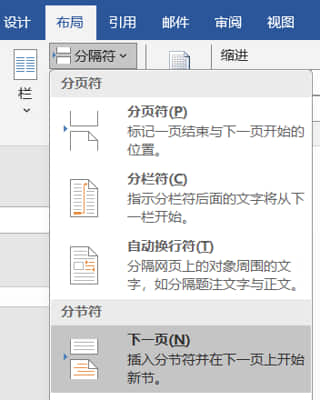
- 【布局】→【分隔符】→【分节符:下一页】
❗不要选 “分页符”!必须是分节符
- 双击第 2 页的页脚,进入编辑,取消链接到前一节
-
点顶部【链接到前一节】,取消高亮(关闭链接)【最重要一步!】
-
【页码】→选择页码位置(底端居中等)
-
再次【页码】→【设置页码格式】→【起始页码:1】→确定
-
关闭页眉页脚
✅结果:第 1 页随便删页码,第 2 页永远从 1 开始,不受封面改动影响