简介
ESP32-CAM 是一个集成 Wi-Fi、蓝牙和摄像头的低成本模块,非常适合用来DIY无线图传系统。
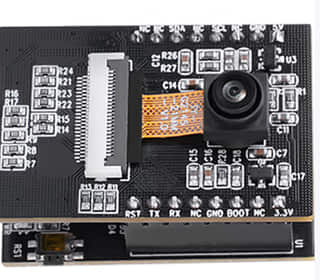
📷 什么是ESP32-CAM?
它本质上是一个带摄像头的开发板,核心是ESP32芯片,搭配一个OV2640摄像头。
-
核心配置:搭载双核处理器,内置520KB SRAM,支持Wi-Fi和蓝牙。
-
摄像头:OV2640摄像头,200万像素,最高支持1600×1200分辨率。部分型号也支持更高级的OV3660。
-
扩展功能:板载MicroSD卡槽,支持本地存储。
🧠 无线图传的工作原理
它的图传原理可以简单概括为:
-
图像采集:通过OV2640摄像头捕获画面。
-
图像压缩:利用ESP32的硬件JPEG编码功能压缩图像,减小数据量。
-
无线传输:通过Wi-Fi,使用HTTP、TCP/IP或UDP等协议将图像数据发送出去。
-
终端显示:手机、电脑等设备连接到ESP32-CAM的Wi-Fi热点或同一网络,通过浏览器或App查看视频流。
其延迟通常在100-500毫秒之间。
🚀 快速上手:三步实现无线图传
对于初次尝试,建议先通过官方示例快速实现图传功能。
-
准备工作
-
硬件:ESP32-CAM模块、FTDI USB转串口下载器(用于烧录程序)、杜邦线、稳定的5V/2A电源。
-
软件:Arduino IDE,并配置好ESP32开发环境。
-
-
硬件接线
ESP32-CAM没有USB口,需要通过FTDI下载器连接。
| ESP32-CAM 引脚 | FTDI 下载器 |
|---|---|
| 5V | 5V |
| GND | GND |
| U0R | TX |
| U0T | RX |
| IO0 | GND (烧录时连接) |
-
烧录代码:在Arduino IDE中,通过
文件->示例->ESP32->Camera->CameraWebServer打开官方示例代码。修改代码开头的Wi-Fi名称和密码,然后选择开发板为AI Thinker ESP32-CAM进行烧录。 -
查看视频流
烧录成功后,断开IO0和GND的连接,并按一下复位键。打开串口监视器,找到ESP32-CAM分配到的IP地址(如192.168.1.xxx)。在同一个Wi-Fi下的手机或电脑浏览器中输入该IP地址,即可看到视频流。
💡 进阶玩法与项目灵感
掌握基础后,你可以探索更多玩法:
-
制作图传小车:将ESP32-CAM装在遥控小车上,实现远程视频监控和驾驶。
-
搭建监控摄像头:结合PIR人体红外传感器,实现移动侦测拍照或录像。
-
远程直播推流:尝试将视频流推送到直播平台。
-
双向图传系统:用两个ESP32,一个发送,另一个接收并在TFT屏幕上显示。
🛠️ 进阶优化与常见问题
-
性能优化
-
降低延迟:使用UDP协议或ESP-NOW协议代替HTTP,尝试降低分辨率。
-
增加距离:更换高增益天线,在开阔地带距离可达200米。
-
提高稳定性:确保使用稳定的5V/2A电源供电。
-
-
常见问题解决
-
烧录失败:检查IO0是否已正确连接到GND。
-
频繁重启:通常是供电不足,请换用更大功率的电源适配器。
-
画面卡顿:尝试降低分辨率,或让设备和模块离路由器近一些。
-
📚 资源推荐
-
开发框架:新手推荐 Arduino IDE,追求性能可用 ESP-IDF。
-
关键库:
esp32-camera库是核心。 -
项目参考:你可以在 GitHub 上搜索 “ESP32-CAM” 找到大量开源项目。
ESP32-CAM录像支持的帧率是多少?流畅吗?
关于ESP32-CAM的录像帧率和流畅度,情况比较复杂:理论上可以达到较高帧率,但实际流畅度受硬件、固件和场景影响很大,体验从“幻灯片”到“比较流畅”都有可能。
这主要取决于你的硬件配置、使用的固件以及设定的录像参数。
⚙️ 影响帧率和流畅度的关键因素
-
硬件版本 (PSRAM):带PSRAM的版本(增强版)性能更好。无PSRAM的基础版处理高分辨率数据时容易卡顿,最高帧率通常也更低。
-
录像分辨率:分辨率越高,数据量越大,帧率越低。降低分辨率是提升流畅度最直接的方法。
-
固件与编码方式:不同固件的优化差异巨大。采用MJPEG格式的固件(如
ESP32-CAM-Video-Recorder-junior)比强行编码H.264的固件要流畅和稳定得多。 -
供电与散热:供电不足会导致系统不稳定甚至重启。长时间录像会让ESP32芯片发热,可能触发降频保护,影响帧率。
-
网络环境(如涉及图传):Wi-Fi信号差、干扰多,会因数据丢包导致画面卡顿。
📊 各场景下的帧率参考
为了让你有个更直观的认识,这里总结了不同情况下的帧率表现:
| 场景 / 配置 | 典型帧率 (FPS) | 流畅度体验 | 备注 |
|---|---|---|---|
| 基础录像 (SD卡) | |||
| 无PSRAM, 800×600 | 10 – 12 | 基本流畅,类似早期摄像头 | 适合低功耗监控场景 |
| 有PSRAM, 1600×1200 | 15 – 20 | 比较流畅,能满足多数记录需求 | 高清录像的推荐配置 |
| 专用录像固件 (HD) | 12.5 | 稳定流畅 | 如 ESP32-CAM-Video-Recorder-junior 固件 |
| 图传/网络串流 | |||
| MJPEG 图传 | 20+ | 流畅 | 通过RTSP等协议 |
| 通用HTTP图传 | 5 – 6 | 卡顿,像幻灯片 | 官方示例或基础库的典型表现 |
| 不同分辨率极限 | |||
| 低分辨率 (如QVGA) | 最高可达 45 | 非常流畅 | 适合对帧率要求高的特殊应用 |
| 高分辨率 (如UXGA) | 5 – 20 | 可能卡顿 | 分辨率和帧率不可兼得 |
🚀 如何获得更流畅的录像体验?
如果你希望获得更流畅的录像效果,可以尝试以下几个优化方向:
-
升级硬件:优先选择带PSRAM的ESP32-CAM开发板。
-
更换固件:告别官方示例,刷写专门优化的固件,例如:
-
ESP32-CAM-Video-Recorder-junior:专为录像优化,能以12.5 FPS稳定录制高清视频。 -
ESP32-CAM_MJPEG2SD:功能强大,支持多种分辨率,帧率最高可达45 FPS。 -
ESP32CAM-ONVIF:如需RTSP/ONVIF等专业功能,此固件可提供20+ FPS的MJPEG流。
-
-
优化设置:
-
降低分辨率:这是提升帧率最有效的方法。
-
确保供电:使用5V/2A及以上的稳定电源。
-
加强散热:为芯片添加散热片,防止过热降频。
-
使用高速SD卡:选择Class 10或更高速度等级的SD卡。
-
总的来说,ESP32-CAM的录像帧率并非固定值,通过合理的硬件选择和固件优化,完全可以在实用分辨下获得流畅的录像效果。